
Googleアドセンス攻略ガイド by SIRIUS2
SIRIUS2のインストール方法(Mac)

Macのパソコンをご利用させている方は少し手間がかかり、他にも必要な物がありますが、作業は一回しかないので頑張りましょう。
ここではWindows10を使用したやり方を紹介してますが、Windows11でも流れは同じになります。
まずは大きな流れをお伝えします。
1.CD/DVDドライブを使って、Windows10のISOイメージを作成
2.MacのBootcamp上にWindows10をインストールする。
3.Sirius2ユーザーズページからSirius2ソフトをダウンロードしてインストール(←ここからはWindowsと同じです。)
最初の1.2以外はWindowsの場合と同じです。MacのパソコンにSIRIUS2をインストールする方法はいろいろありますが、今回は「Bootcamp」を使って説明させていただいております。
詳しいBootcampの流れは→アップルのホームページ
MacでSIRIUS2を使うにはBootcampを利用する
SIRIUS2の動作環境の中の「その他」の中にも記載されていますが、Macの場合はMacのOSに入っているBootcampにWindowsをインストールする使用してSIRIUS2を使用することが可能です。
MacでSIRIUS2を使用して問題はあるのか?
公式ページにMacをご利用の場合、ブートキャンプ等でWindows環境を作ればSIRIUSを動作させることは可能です。ただし、この場合サポートの対象外となりますので、自己責任においてご利用ください。と記載されているので、「MacのBootcampでSIRIUS2を使用すると、サポート対象外になるから問題やトラブルがあった時が心配です。」との声がありますが、2025年3月時点では問題は起きていません。
僕自身も現在MacのBootcampを利用してSIRIUS2を使用していますが、問題やトラブルなどは一度も起こったことはありません。
気になる方はWindowsでのご利用をおススメします。
MacでSIRIUS2を使用するのに必要な物
MacでSIRIUS2を起動させるには以下の物が必要になりますのであらかじめご用意してください。
1.Windows10、Windows11のOS(DSP版)...1万円くらい~
他のWindowsソフトをお持ちの方はアップルのホームページからも確認が出来ます。
※現状ではWindows10/11のソフトが一番安いです。
bit数が32と64の2種類が売られていますので、自分が使っているMacのパソコンのプロセッサーに合わせて購入します。
32bit...【inter core solo】【inter core duo】
64bit...【Intel core 2duo】【inter クアッドコア Xeon】【デュアルコア Intel Xeon】【クアッドコア inter Xeon】【Core I3】【Core I5】【Core I7】
パソコンのメモリーが4G以上であれば大抵64bitの場合が多いです。よっぽど古いのパソコンを使用していない限りは64bitの物で大丈夫です。
自分のパソコンのプロセッサーが分からない場合はアップルのホームページからも確認ができます。
2.CD/DVDドライブ...2000円くらい
最近のMacのパソコンはCD/DVDが搭載されていない場合が多いです。持っていない方は購入しましょう。
「最初からWindowsダウンロード版を買えばCD/DVDドライブはいらないんじゃない?」と思う方もいると思いますがダウンロード版は2万円以上するので逆にコストがかかります。
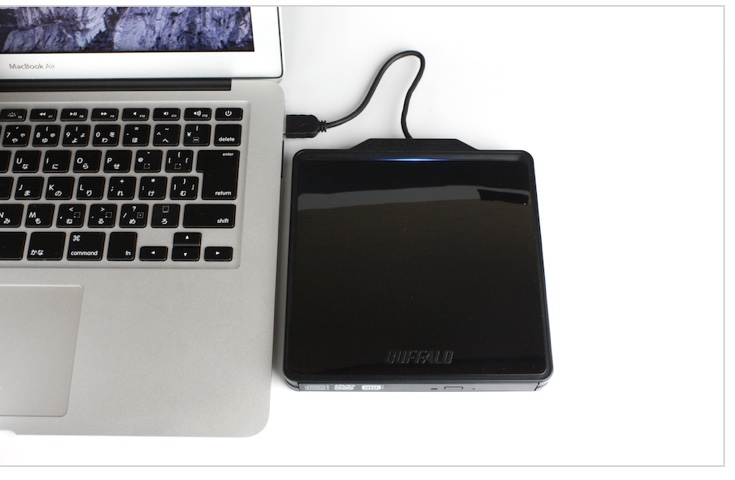
※Apple純正品は1万円位しますので、ここでは別のポータブルCD/DVDドライブを使用します。
3.USBメモリー(8G以上)...600円くらい
Bootcamp上にWindowsをインストールする際に使用します。
1.CD/DVDドライブを使って、Windows10のISOイメージを作成
1.MacにCD/DVDドライブを接続
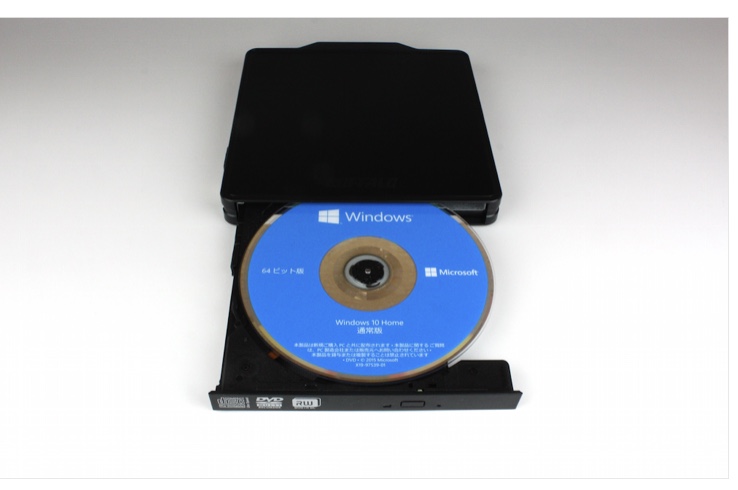
2.Windows10のインストールディスクを挿入
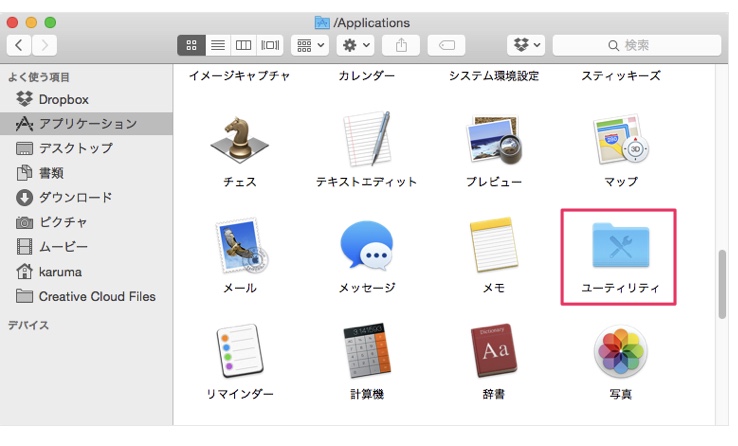
3.Fidner の「アプリケーション」フォルダから「ユーティリティ」をクリック
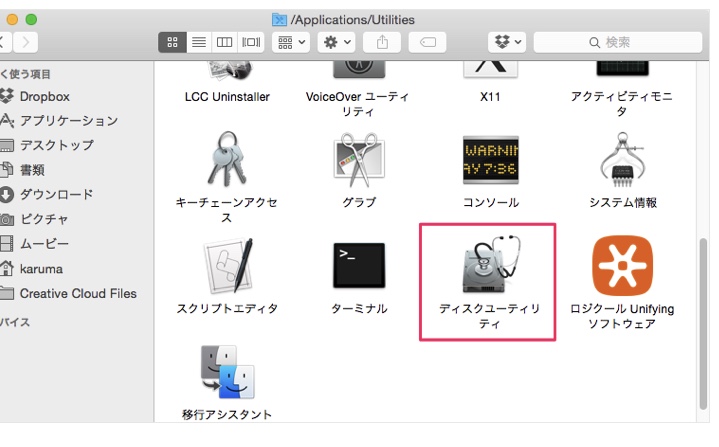
4.「ディスクユーティリティ」をクリックして起動させる。
5.ディスクユーティリティの左カラムから「Windowsインストールディスク」を選択する。
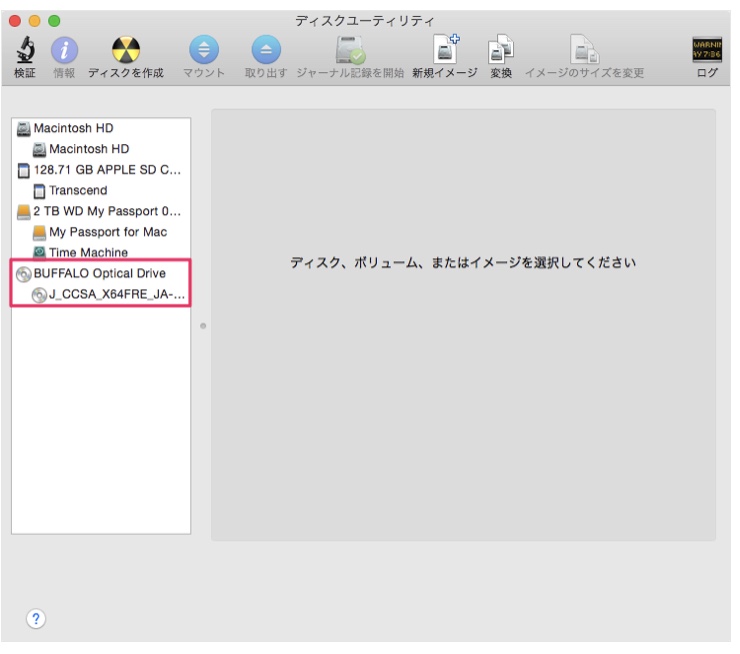
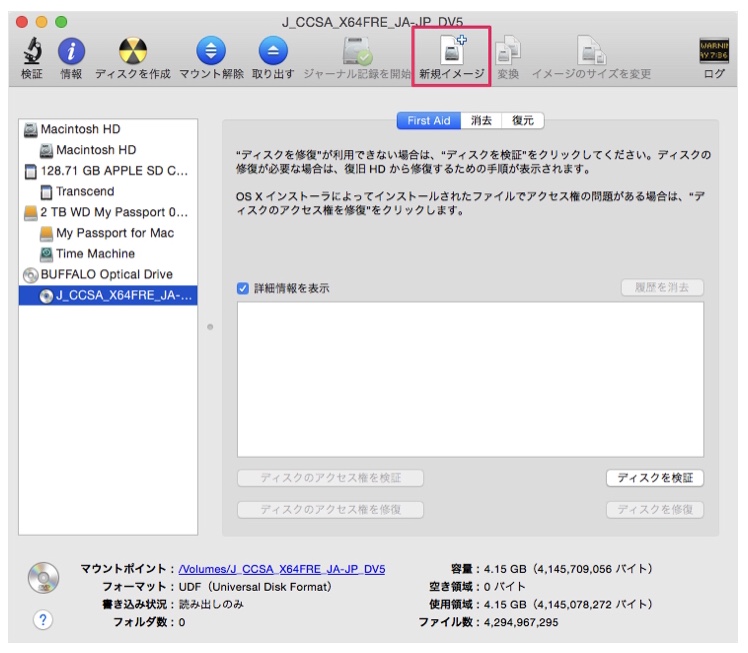
6.上部メニューの「新規イメージ」をクリックする。
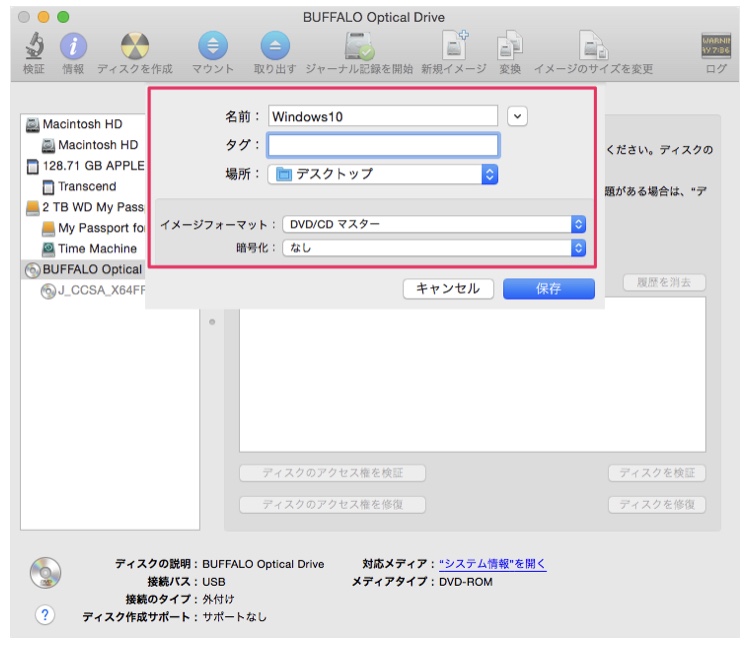
7.イメージの「ファイル名」「場所」を入力・選択、イメージフォーマットから「DVD/CD マスター」を選択し、「保存」をクリックします。※場所はデスクトップの方が分かりやすいです。
8.クリックして、ディスクイメージを作成する。※イメージの作成には、10分くらいかかります。
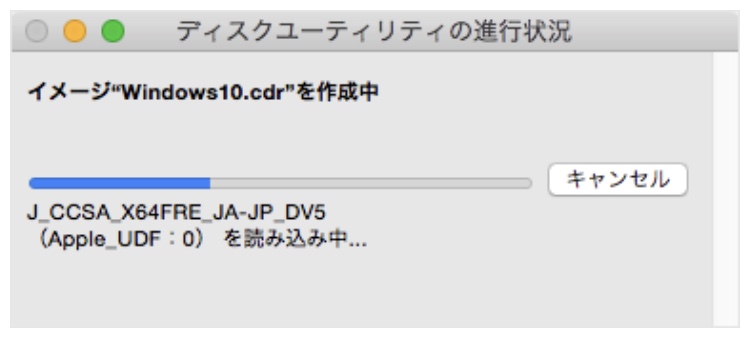
9.作成したファイルは拡張子「.cdr」なので、拡張子を「.iso」に変更します。
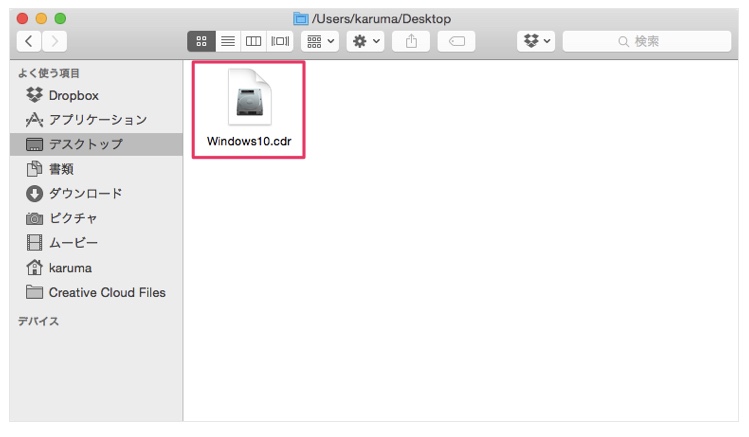
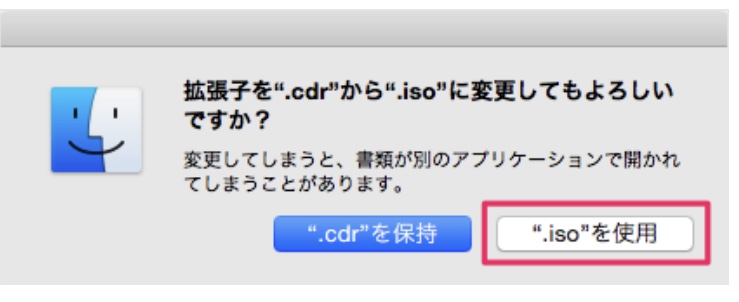
「Enter」キーを押すと、「拡張子を .cdr から .iso に変更してもよろしいですか?」というポップアップが表示されるので、「.iso を使用」をクリックします。
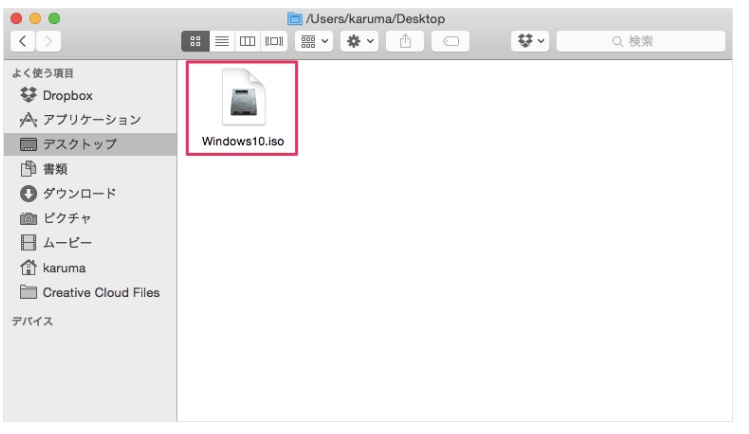
10.Windows インストールディスクの ISO イメージの作成完了です。
2.MacのBootcamp上にWindows10をインストールする。
※先に用意したUSBメモリをMacに差し込んでおきます。
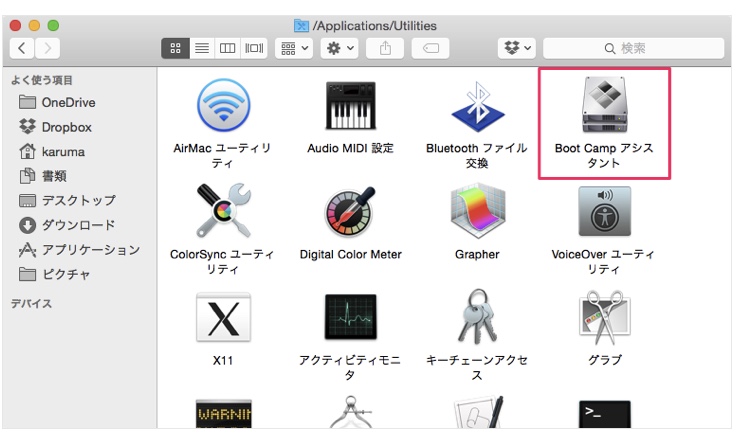
Finder を起動し「アプリケーション」フォルダの「ユーティリティ」をクリックして「Boot Camp アシスタント」を起動します。
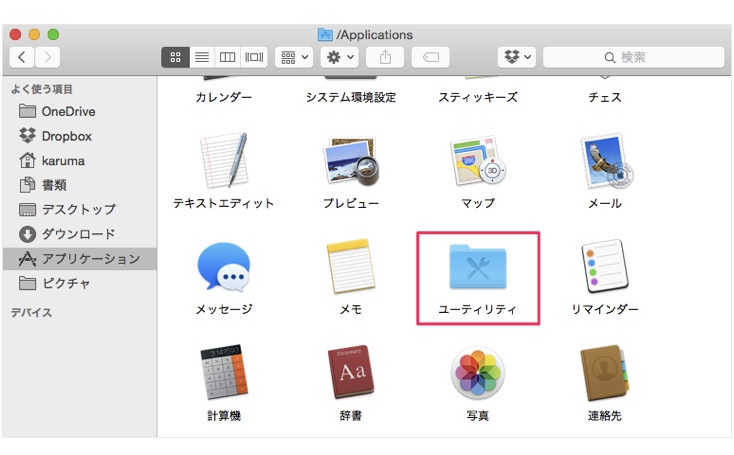
「Boot Camp アシスタント」を起動します。
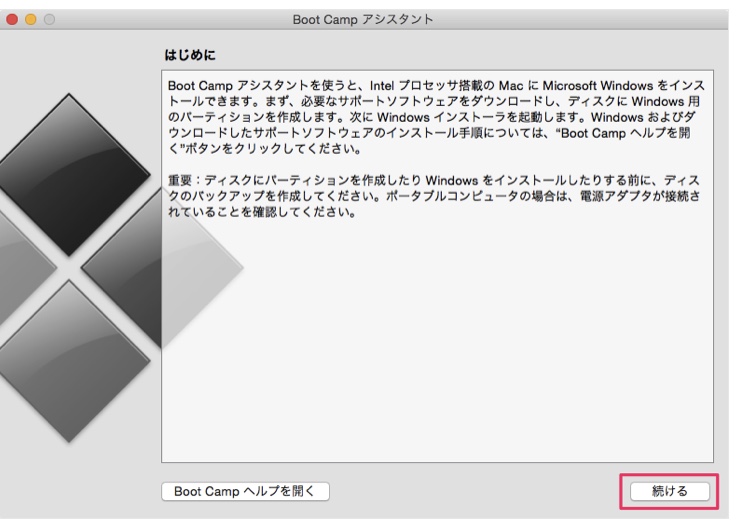
「Bootcamp」アシスタント画面になったら、「続ける」をクリックする。
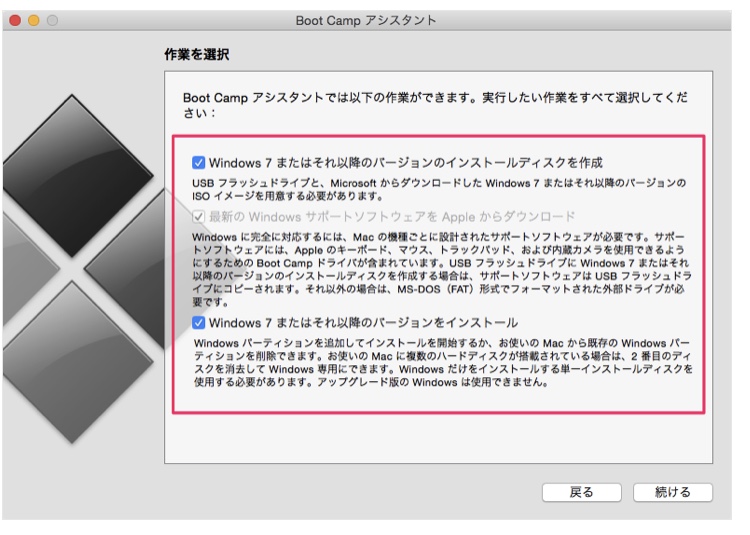
次の項目にチェックが入っていることを確認し、「続ける」をクリックします。
【Windows 7 またはそれ以降のバージョンのインストールディスクを作成】
【最新の Windows サポートソフトウェアを Apple からダウンロード】
【Windows 7 またはそれ以降のバージョンをインストール】
選択をクリックして、作成したWindows10 の ISOイメージを選択する。
※自動的に選択されている場合もあります。
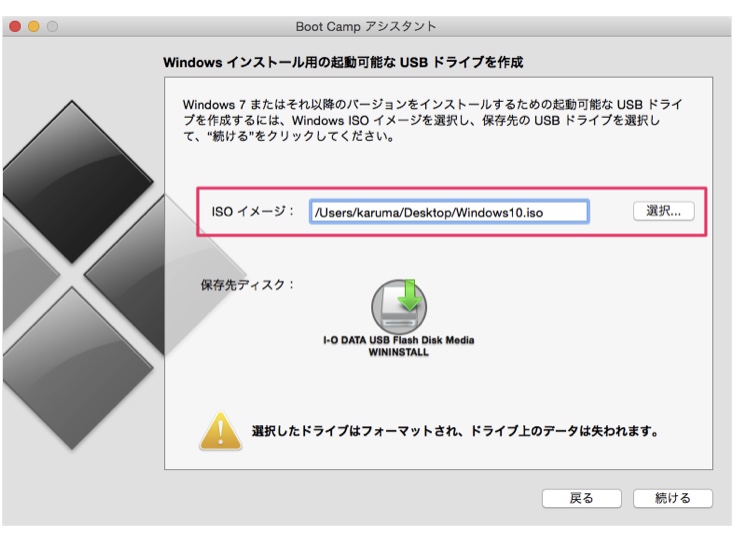
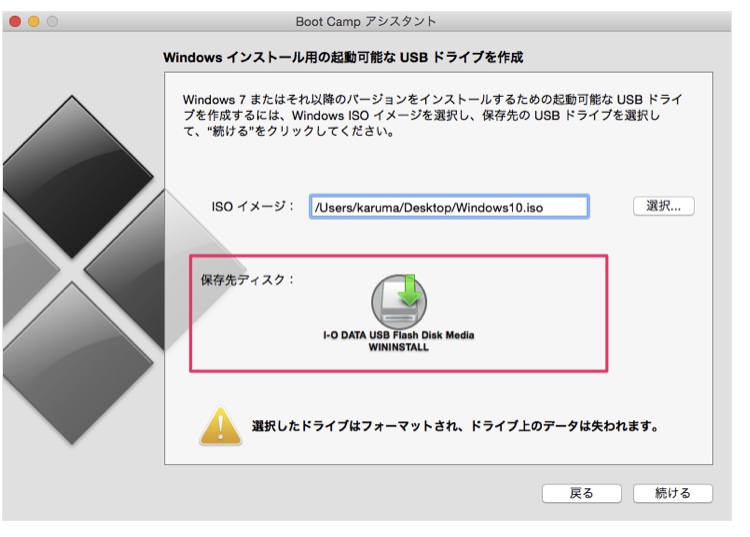
用意したUSBメモリが保存先ディスクになっていることを確認し、「続ける」をクリックをする。
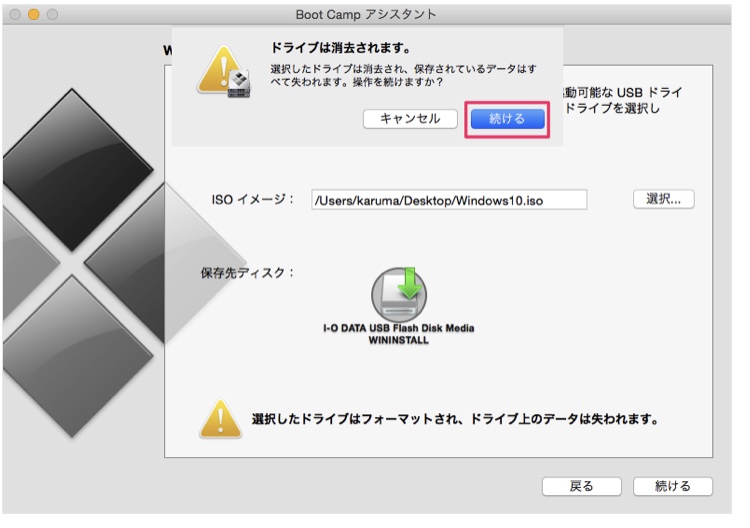
「ドライブは消去されます。」というポップアップが表示されるので、問題がなければ「続ける」をクリックする。
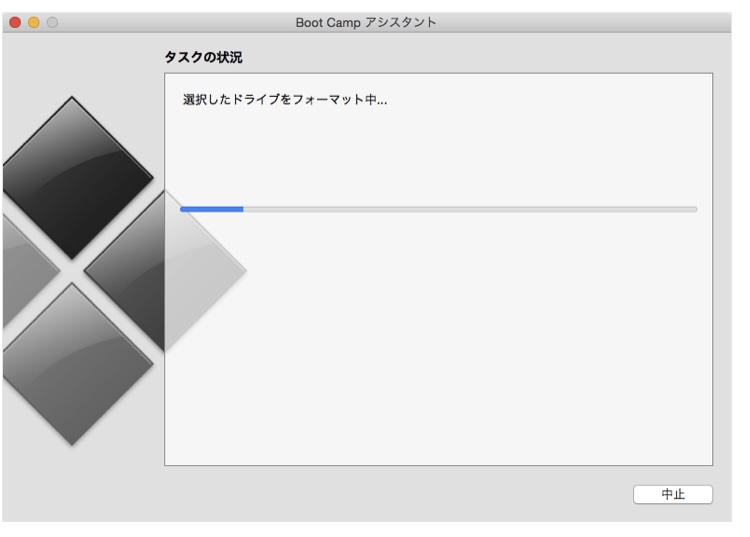
クリックすると選択したドライブのフォーマットが始まります。
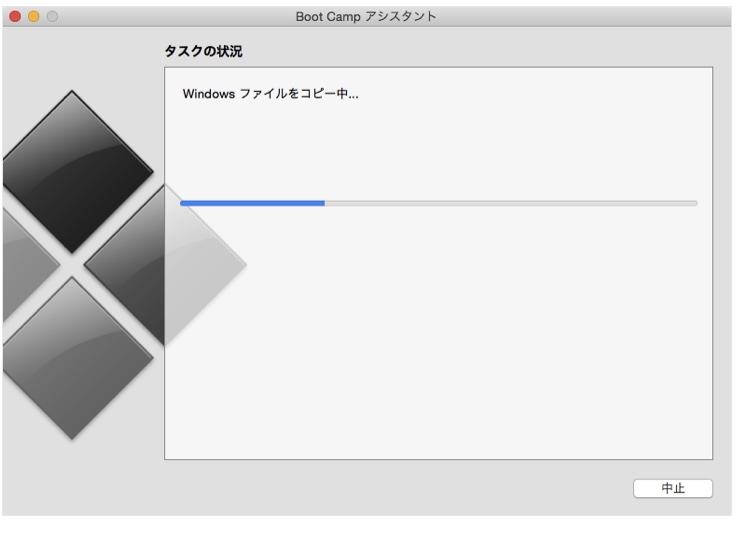
次に ISOイメージファイルから Windows ファイルのコピーが始まります。
※長いと1時間くらいかかります。
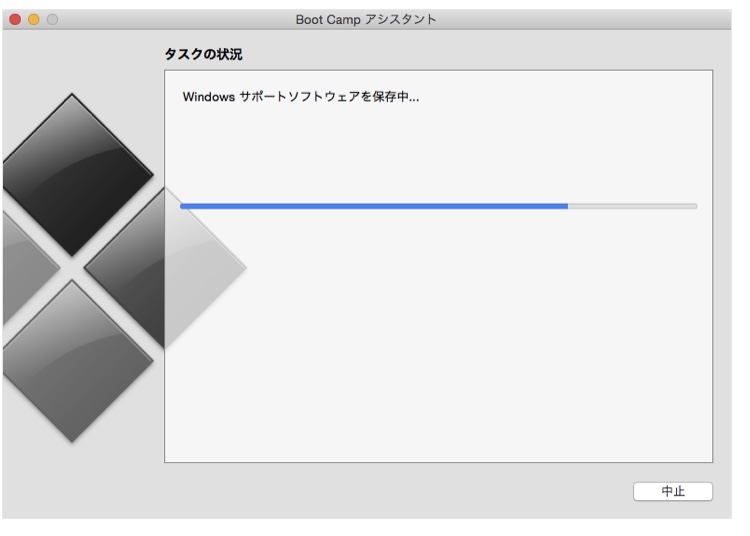
次にWindows サポートウェアを保存中です。
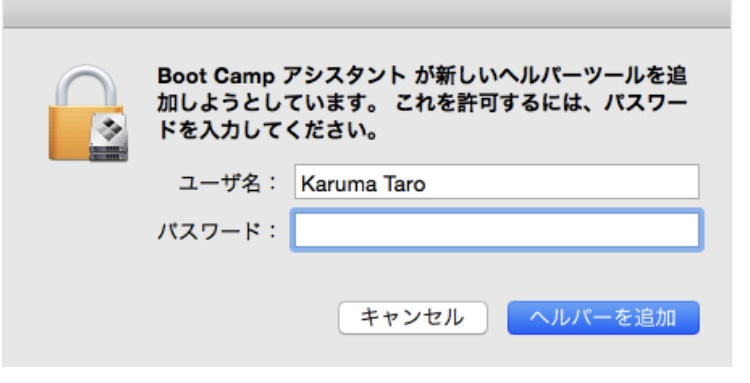
「Boot Camp アシスタントが新しいヘルパーツールを追加しようとしています。」というポップアップが表示されるので、「パスワード」を入力し「ヘルパーを追加」をクリックします。
※パスワードはお好きなのをどうぞ
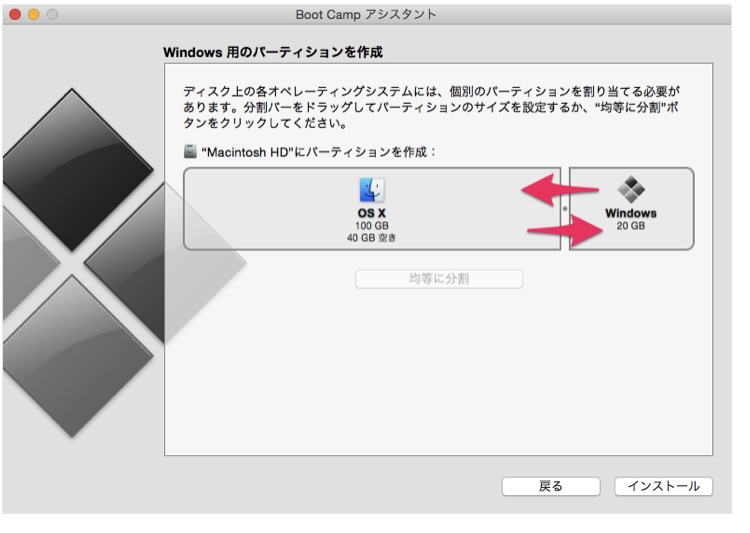
Windows用のパーティション作成です。パーティションのサイズをドラッグ&ドロップで調節します。
サイズが決まったら「インストール」をクリックしましょう。
※パーテーションは後で変更が出来ないので注意してください。
※Windows10を動かすのに約10G使い、その他、アップデートする際やSIRIUSを導入することなどを考えると余裕を持ってWindows側は25~30Gくらいはあるといいです。
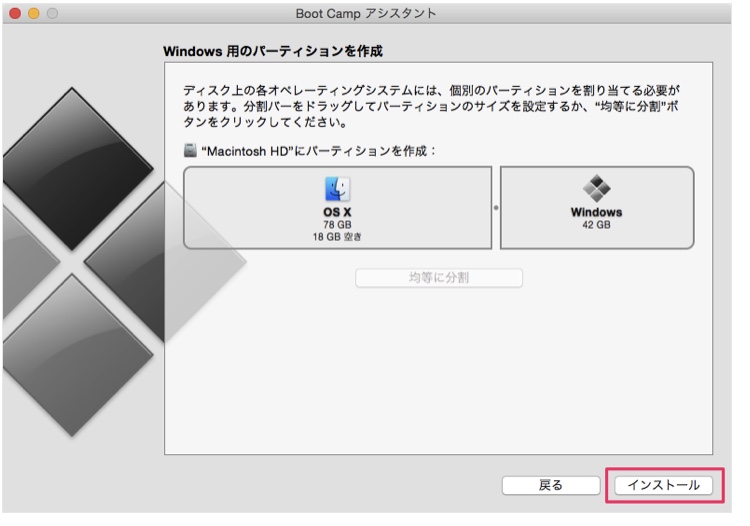
「インストール」をクリックするとパーティションの作成がはじまります。
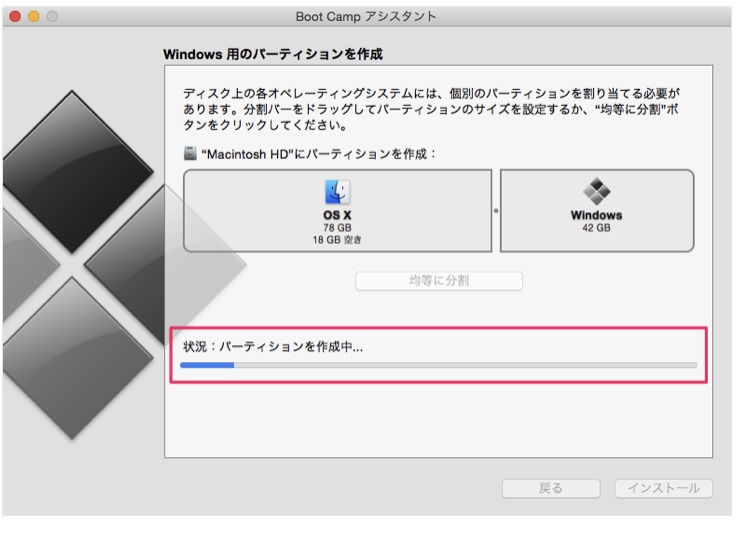
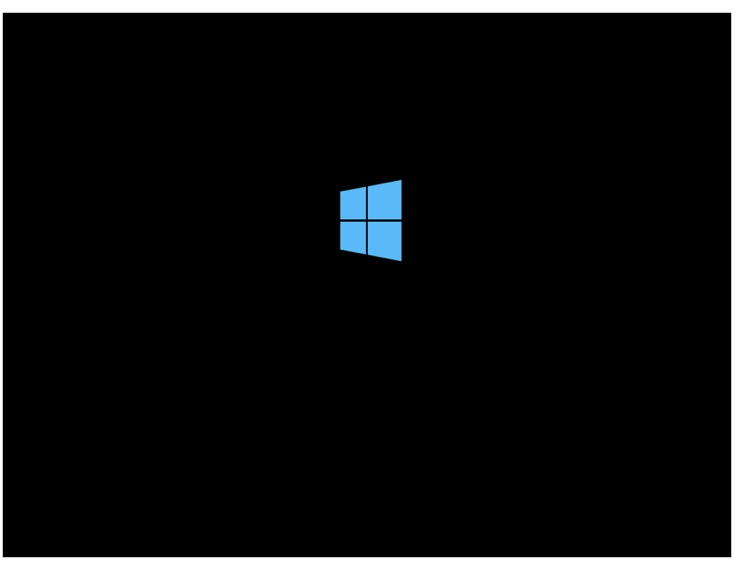
パーティションの作成が終わると PC が再起動し、Windows10 のインストールが始まります。
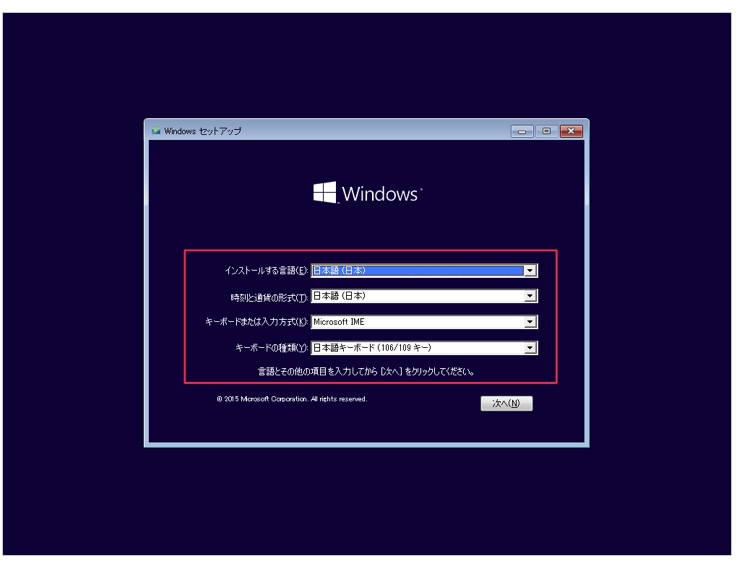
Windows セットアップです。「次へ」をクリックします。
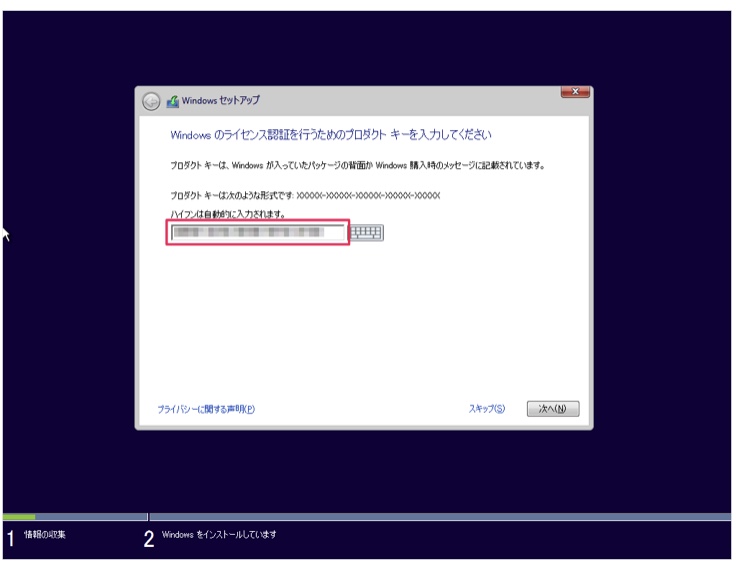
「プロダクトキー」を入力し、「次へ」をクリックします。
※プロダクトキーとはWindows10を購入した際についてくる暗証番号です。
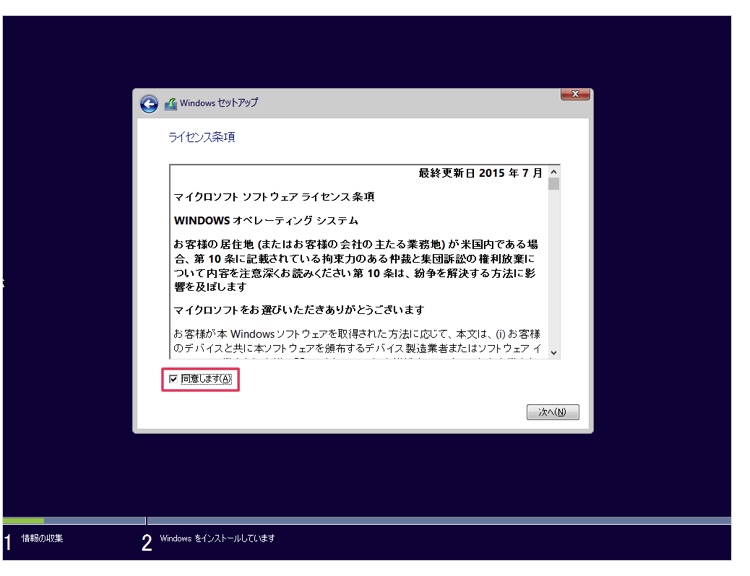
次にライセンス条項です。「同意します」にチェックを入れ、「次へ」をクリックします。
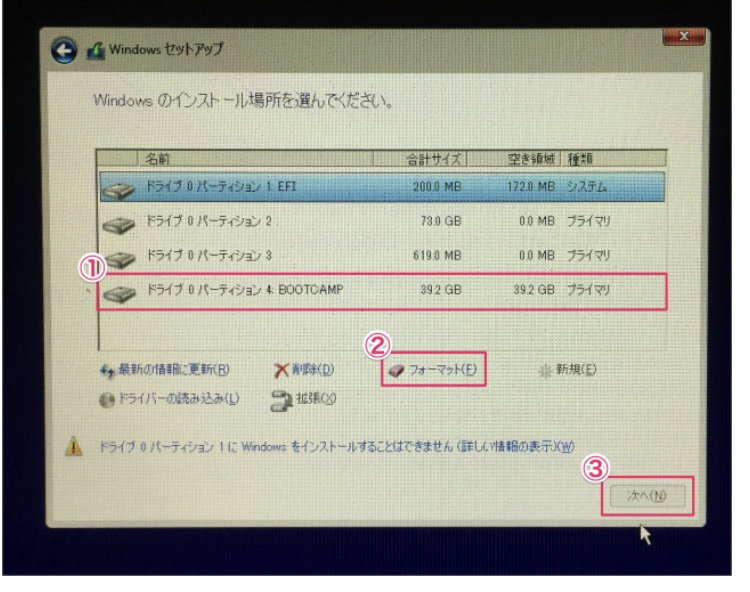
Windows のインストール場所の選択です。
1.BOOTCAMPのパーティションを選択
2.フォーマット
3.「次へ」をクリック
※ここは間違えないように気を付けてください。
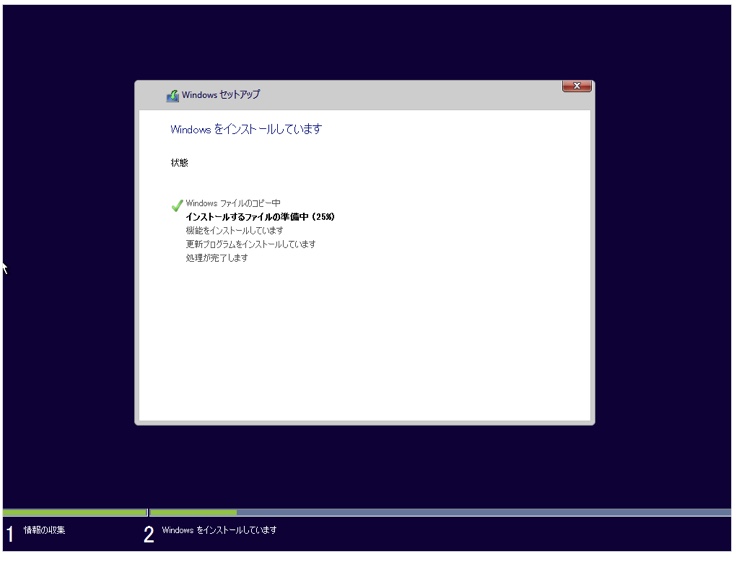
インストールがスタートする
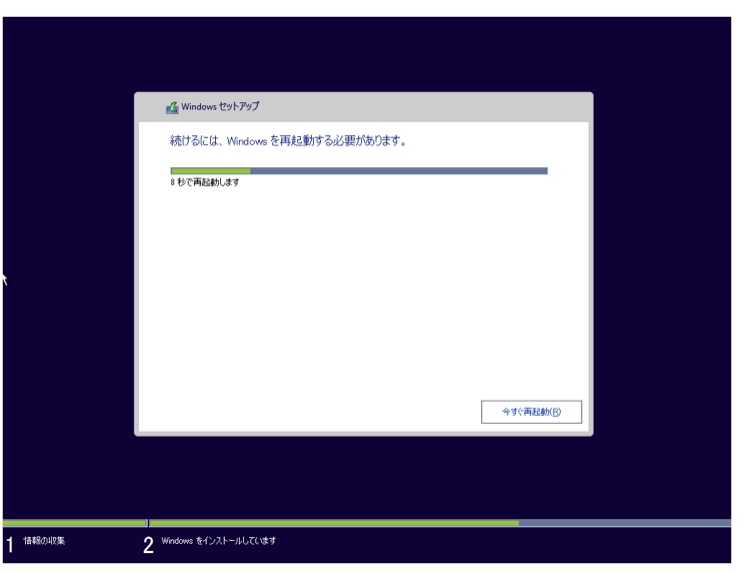
しばらくすると Windows が再起動されます。
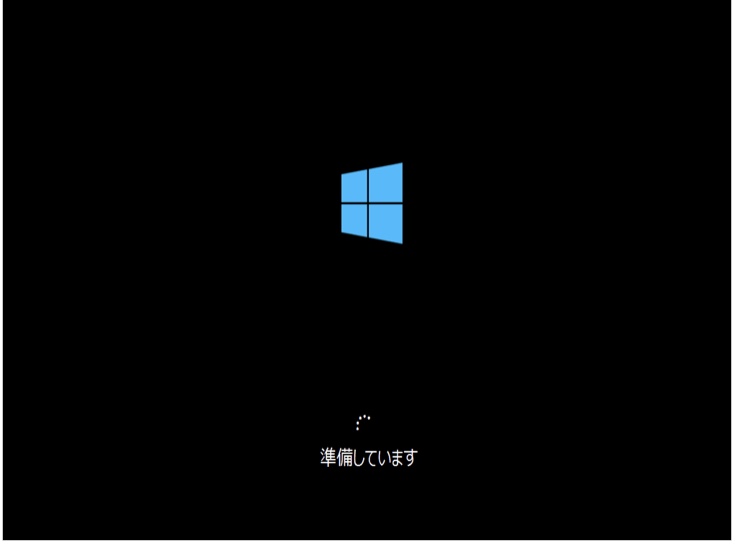
「準備しています」が画面に出てきます。
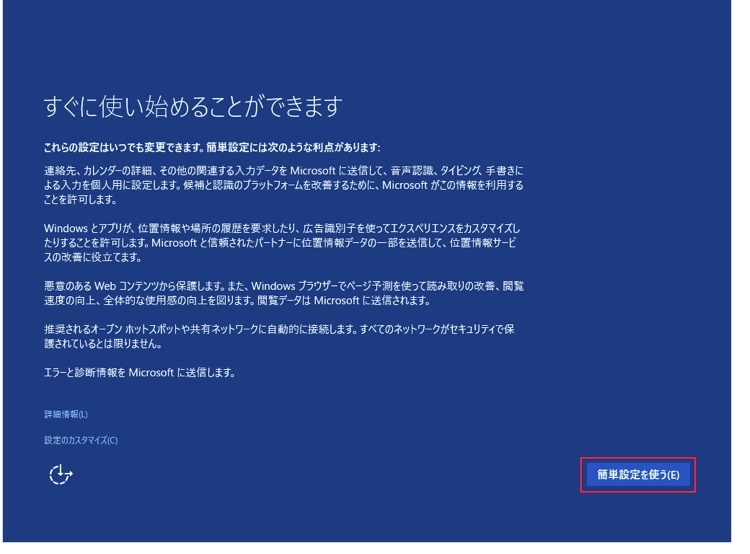
Windows の設定です。後からでも変更できるので、「簡単設定を使う」をクリックします。
※ユーザー設定も必要です。
「こんにちは。」

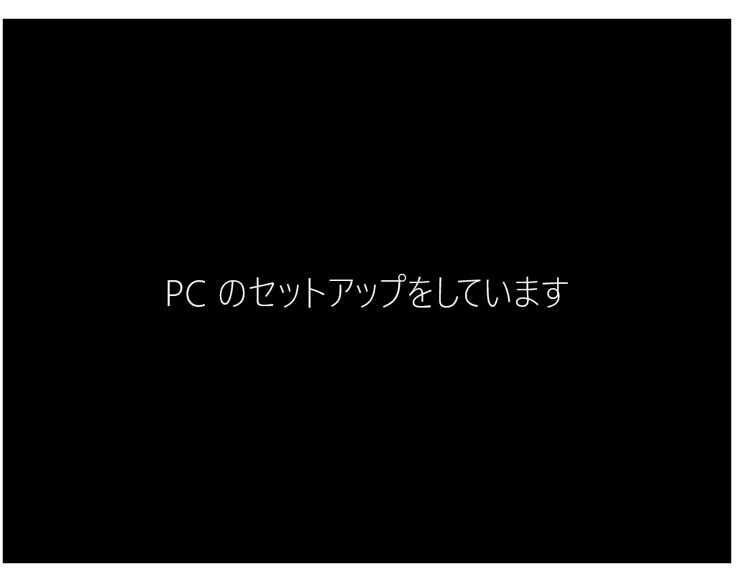
「PCのセットアップをしています。」
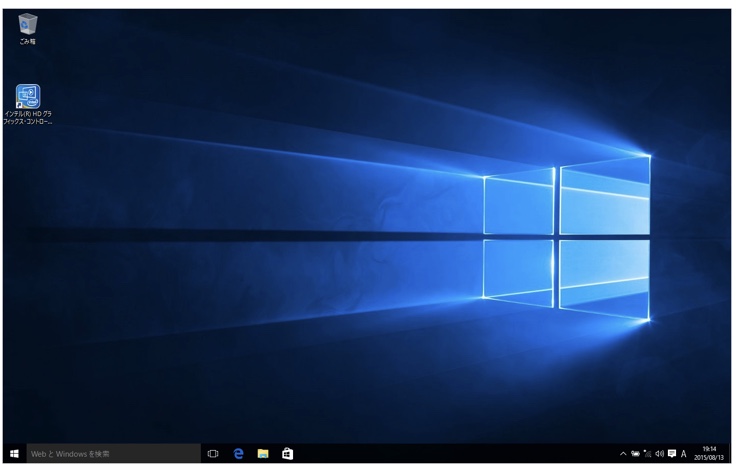
Widonws10 のデスクトップが出てきます。
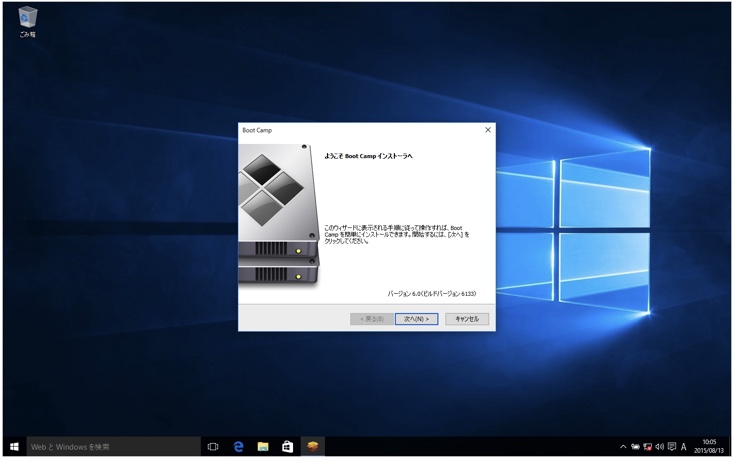
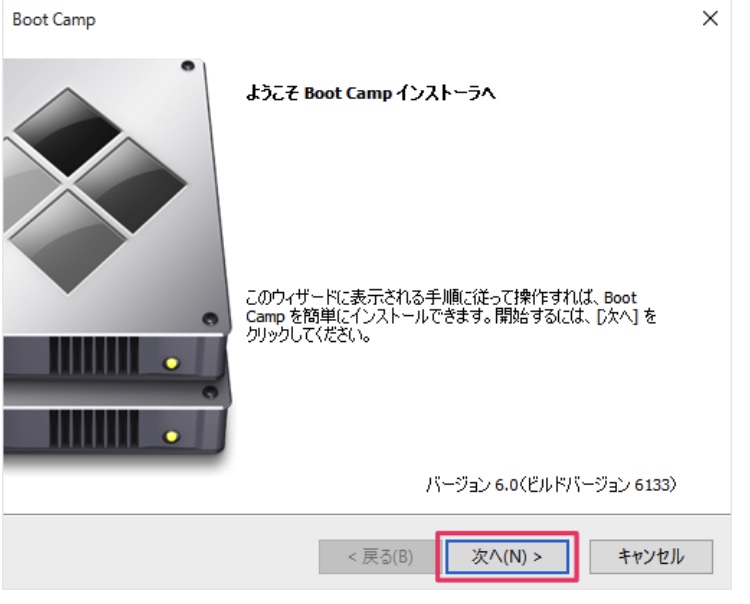
デスクトップに「ようこそ Boot Camp インストーラへ」というウィンドウが表示されているので、「次へ」をクリックしまします。
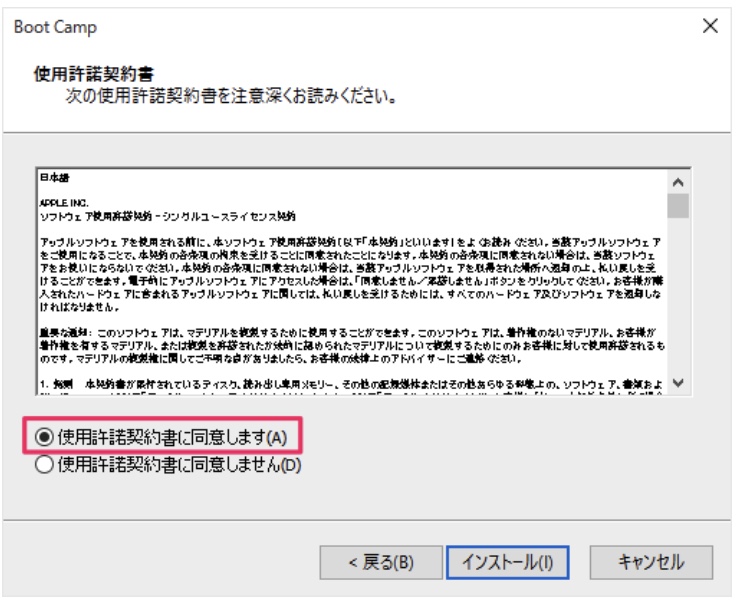
「使用許諾契約書に同意します。」を選択し、「インストール」をクリックします。
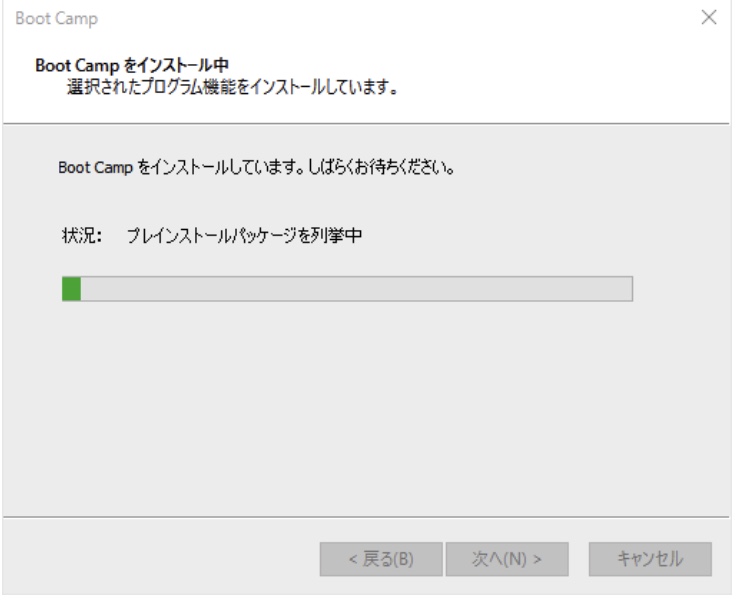
Boot Camp のインストールが始まります。
インストールが終わったら、「完了」をクリックします。
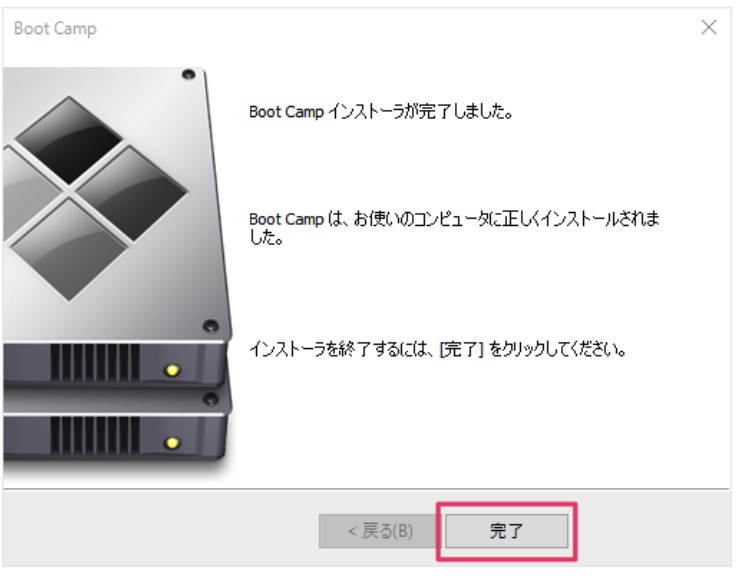
これで Mac に Windows10 のインストールが完了です。
3.Sirius2ユーザーズページからSirius2ソフトをダウンロードしてインストール
ここから先はWindowsの場合と同じですのでSirius2ユーザーズページからご確認下さい。