
Googleアドセンス攻略ガイド by SIRIUS2
Googleアドセンスの審査を受けるには、審査申請するサイトに専用のコードを貼りつける必要がありますので順番に説明していきます。

Googleアドセンス申請の流れ
まずは、「Googleアドセンス」にアクセスします。
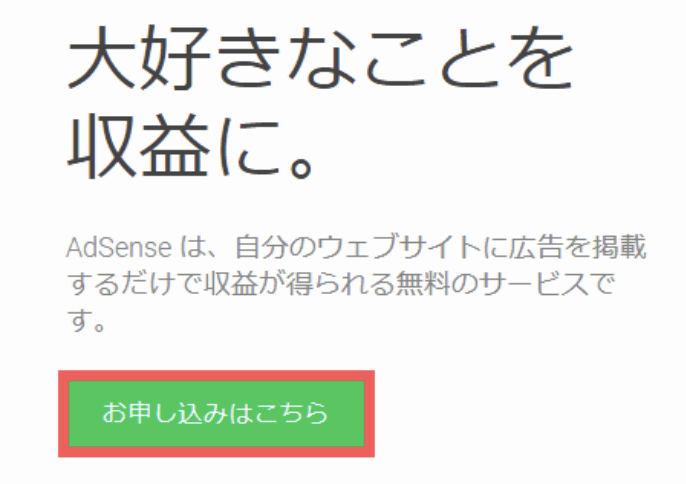
「お申し込みはこちら」をクリックします。
案内に従って必要な項目を入力していくと、アドセンスの審査を受けるためサイトにためのコードが表示されます。
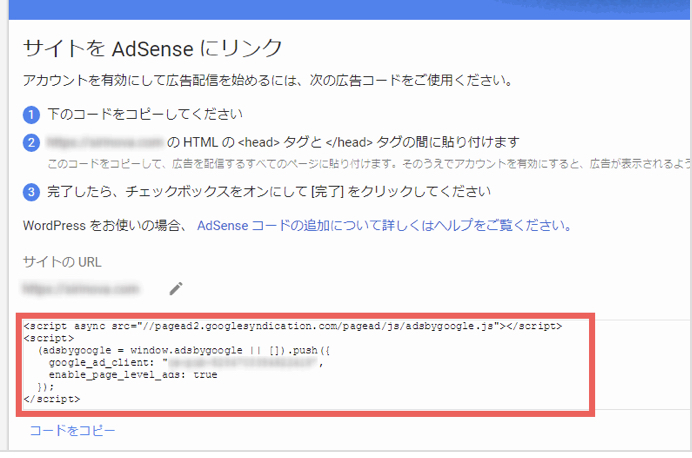
このコードをSIRIUS2の「広告の配信をする全てのページ」の<head>~</head>の間に貼りつけます。つまりトップページ、カテゴリーページ、エントリーページに貼りつける必要があります。
その方法が2つあるのでお伝えします。
1.「アクセス解析タグ」に貼りつける方法(おススメ)
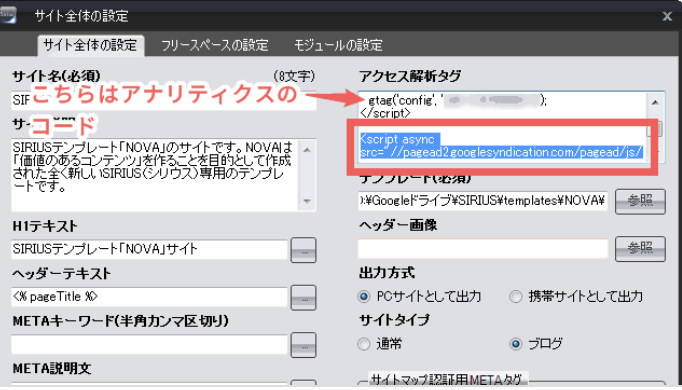
コードをコピーしたら、「サイト全体設定」で「アクセス解析タグ」にアドセンスコードを貼りつけます。
Googleアナリティクスのコードをすでに入れている方は、一行開けてGoogleアドセンスのコードを入れてください。
「アクセス解析タグ」に入力したコードは全てのページの<head>~</head>内に自動的に挿入されます。
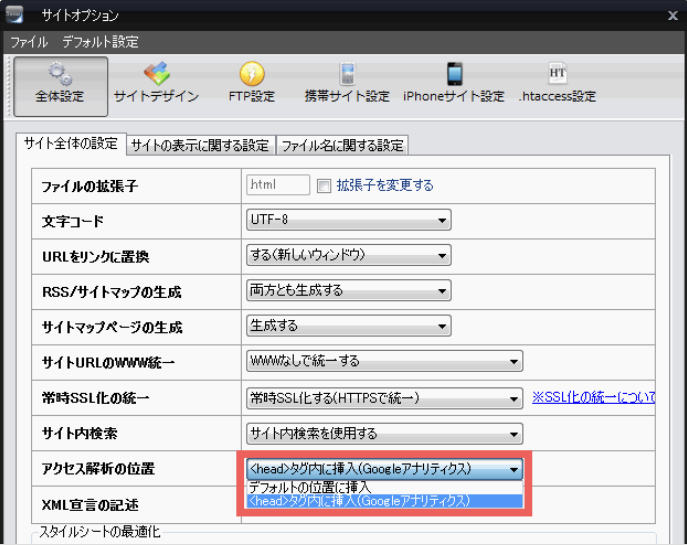
アドセンスの審査用コードは<head>内である必要があるため、SIRIUS「サイトオプション」の「アクセス解析の位置」で「<head>内に挿入(Googleアナリティクス)」を設定します。
すでにGoogleアナリティクスを設定済みの方は既に設定済みです。
2.テンプレートに貼りつける方法
SIRIUS2の一番上にある「テンプレート」をクリックし「HTMLテンプレート編集」を開いてトップページの の前にコードを貼りつけます。
同様にカテゴリーページ、エントリーページにも貼りつけます。
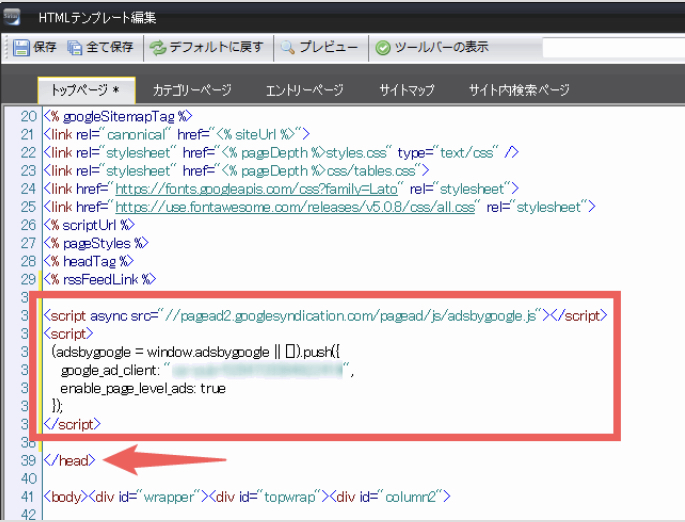
Googleアドセンスの自動広告を利用する場合は審査に合格した後も、このコードを消さずに残しておく必要があります。「2.テンプレートに貼りつける方法」は、テンプレートの変更や更新で編集した内容が失われてしまうため、その都度再編集が必要になります。
そうなると大変なので自動広告を利用する場合は「1.アクセス解析タグに貼りつける方法」で行いましょう。
合格までの流れ
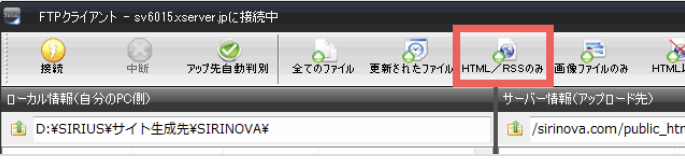
コードを貼りつけたらSIRIUS2編集バーの「サイト生成」→「アップロード」→「HTML/RSSファイルのみ」を行います。
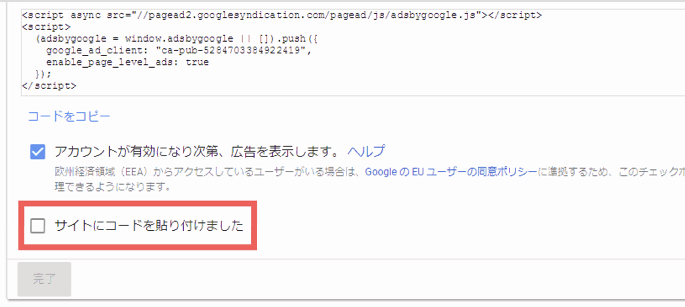
Googleアドセンスのサイトに戻り「サイトにコードを貼りつけました」にチェックを入れて「完了」をクリックします。
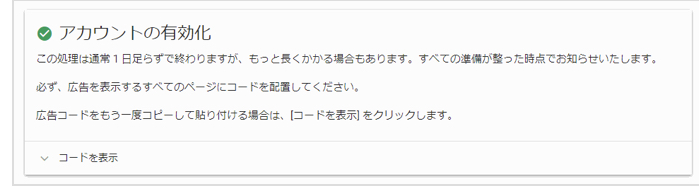
アカウントが有効化されるまで待ちます。通常は1日程度で終わるそうです。
長い人で1週間かかったという方もいます。
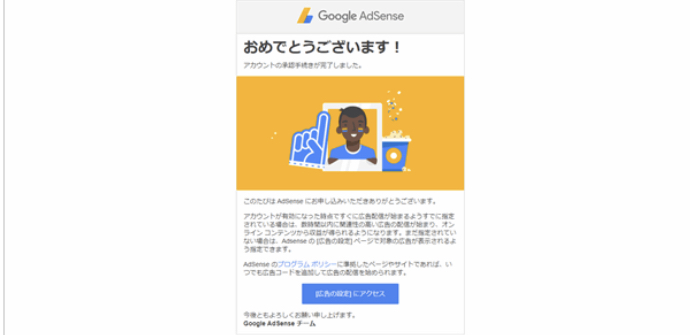
Googleアドセンスの審査に合格すると「お客様のサイトがAdSenseに接続されました」という件名のメールが届きます。
合格したら審査用コードを削除する(自動広告を利用しない場合)
Googleアドセンスの審査用コード(head内に設置したコード)は自動広告を利用しない場合はもう必要ないので外して大丈夫です。
自動広告を利用する場合は「審査用コード=自動広告用コード」なので、外さずに残しておきましょう。
また、一度アドセンスの審査に合格すれば同じようにサイド審査を受けることなく、他のサイトでもアドセンス広告を使用できるようになります。